 Baiklah kesempatan baik ini saya akan coba berbagi kembali sebuah tutorial tentang Cara Sederhana Membuat Huruf 3D Dengan Photoshop. Untuk hasil yang maksimal dalam pembuatan huruf 3 dimensi (3D) anda harus menggunakan program Adobe Illustrator.
Tapi disini dalam hal membuat huruf yang diberi efek 3 dimensi (3D)
hanya menggunakan Adobe Photoshop saja dan tentunya hasilnya juga tidak
akan sebagus olahan Adobe Illustrator, tapi menurut saya
lumayan keren juga tidak tau kalau menurut anda apalagi menurut seorang
ahli dalam hal bidang design grafic ….
Baiklah kesempatan baik ini saya akan coba berbagi kembali sebuah tutorial tentang Cara Sederhana Membuat Huruf 3D Dengan Photoshop. Untuk hasil yang maksimal dalam pembuatan huruf 3 dimensi (3D) anda harus menggunakan program Adobe Illustrator.
Tapi disini dalam hal membuat huruf yang diberi efek 3 dimensi (3D)
hanya menggunakan Adobe Photoshop saja dan tentunya hasilnya juga tidak
akan sebagus olahan Adobe Illustrator, tapi menurut saya
lumayan keren juga tidak tau kalau menurut anda apalagi menurut seorang
ahli dalam hal bidang design grafic ….
Cara Sederhana Membuat Huruf 3D Dengan Photoshop,
bisa anda kembangkan lagi sesuai dengan selera serta kreatifitas anda.
Tapi disarankan bagi anda yang masih pemula atau baru mengenal
Photoshop, sebaiknya ikuti saja langkah demi langkah sesuai dengan
tutorial ini.
Baiklah Cara Sederhana Membuat Huruf 3D Dengan Photoshop adalah sebagai berikut :
Seperti
biasa setelah Photoshop yang sudah terinstall dalam komputer atau
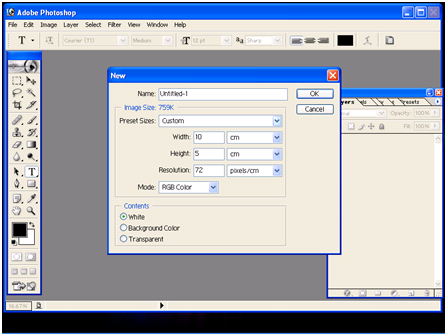
laptop dibuka, selanjutnya buat File baru dengan cara klik File>New atau tekan Ctrl+N pada keyboard. Dan buat sebuah file baru dengan Width 10 cm dan Height 5 cm serta Resolution 200 pixels/inch.
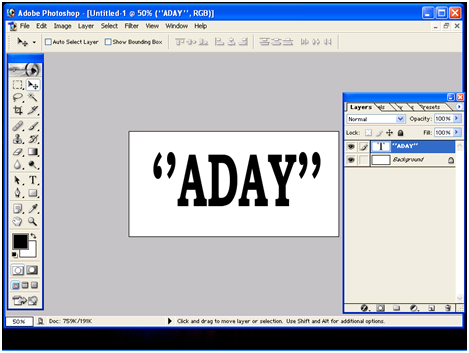
Sekarang buatlah sebuah text dengan cara klik Horizontal Type Tool pada Tool Box atau tekan huruf T pada keyboard. Klik pada layar kerja dan ketik ADAY dengan jenis huruf Bookman Old Style dan ukuran huruf 100pt. Untuk jenis huruf
silahkan sesuaikan
kembali dengan selera anda …. Lalu atur text yang sudah anda buat supaya posisinya berada ditengah area kerja, dengan cara klik Move Tool pada Tool Box atau tekan huruf V pada keyboard. Maka otomatis setelah anda mengetik sebuah text, akan terbentuk sebuah layer baru dengan nama ADAY
(sesuai dengan yang kita ketik).
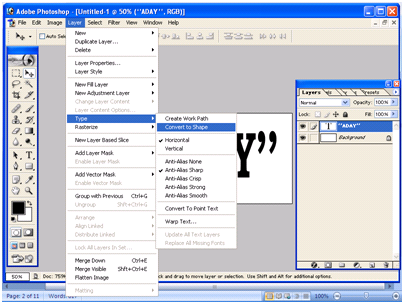
Dalam keadaan layer Text aktif, selanjutnya klik Menu Layer>Type>Convert to Shape.
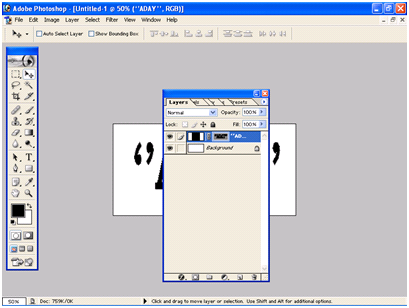
Maka pada Pallete Layers Text ADAY akan berubah seperti yang terlihat pada gambar dibawah :
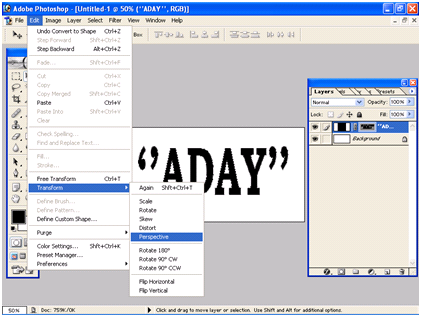
Setelah itu klik Menu Edit>Transform Path>Perspective.
Gunakan mouse dan letakkan pada titik sudut kiri atas atau bawah, lalu klik tahan dan geser kebawah atau keatas. Untuk lebih jelasnya lihat gambar dibawah :
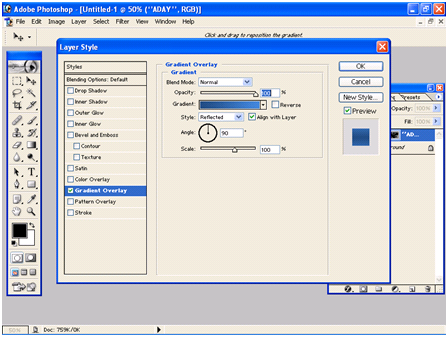
Setelah sukses menggeser Huruf secara Perspective, klik ganda/double klik pada tengah-tengah area kerja atau tepat pada posisi tengah huruf. Selanjutnya lalukan pewarnaan pada text dengan cara klik kanan pada Pallete Layers ADAY dan pilih Blending Options. Maka anda akan dihadapkan pada kotak dialog Layer Style, lalu centang atau tandai pada Gradient Overlay dengan Blend Mode Normal, Opacity 100%, Style Reflected. Untuk Gradient beri perpaduan warna #204b80 dan #4286d8. Lihat gambar dibawah, jika pengaturannya sudah sesuai dengan gambar dibawah klik OK.
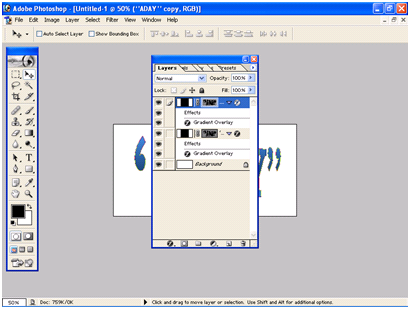
Sekarang duplicat Layer ADAY dengan cara tekan Ctrl+J pada keyboard, maka otomatis akan terbentuk sebuah layer baru hasil duplicat dengan nama ADAY Copy.
Klik aktifkan Layer ADAY atau Layer Text Pertama
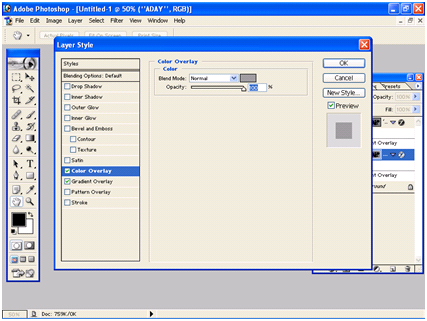
(1), klik kanan pada layer ADAY pilih Blending Options. Setelah kotak dialog Layer Style aktif, centang atau aktifkan pada Color Overlay dengan Blend Mode Normal dan Opacity 100%. Lalu untuk warna beri ukuran #9b9b9b dengan cara klik pada warnanya.
Sekarang aktifkan Move Tool pada Tool Box atau tekan huruf V pada keyboard.
Masih Layer Text ADAY Pertama
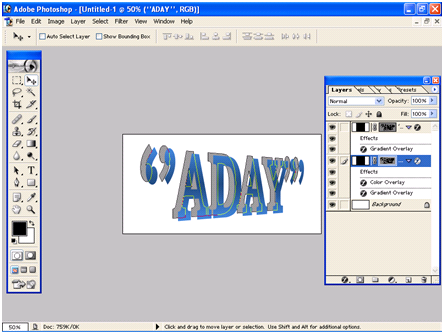
(1) yang masih aktif, geser dengan menggunakan tanda panah samping kiri pada keyboard sebanyak 10 kali dan geser juga menggunakan panah atas pada keyboard sebanyak 5 kali.
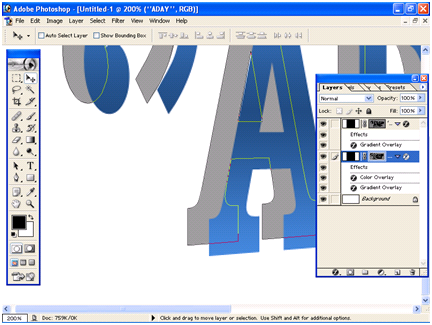
Sekarang perbesar area kerja dengan cara tekan Ctrl+Spasi pada keyboard lalu klik pada mouse. Sehingga semakin jelas bahwa pada sudut HURUF masih terlihat belum sempurna, masih kelihatan terpisahnya. Lihat gambar dibawah yang saya lingkari warna merah.
Sekarang tugas anda adalah menyatukan antara Huruf yang berada dibelakang dengan Huruf yang berada didepan. Layer ADAY dengan Layer ADAY Copy, supaya kesan 3 dimensinya semakin terlihat. Gunakan Pen Tool yang berada pada deretan Tool Box atau tekan huruf P pada keyboard untuk mengaktifkannya. Selanjutnya beri warna #9b9b9b pada Set foreground color.
Lakukan pengeditan dengan cara di-klik setiap titik sudut yang hendak ditutup atau disatukan. Untuk lebih jelasnya lihat saja gambar di bawah :
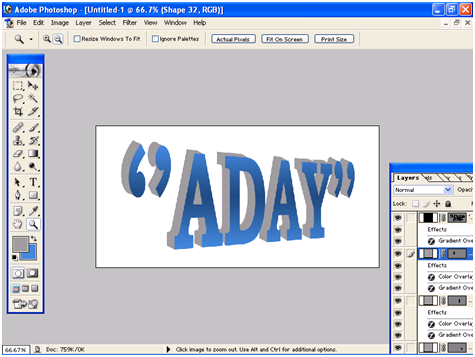
Nah hasilnya kalau semua prosedurnya benar maka akan terlihat seperti pada gambar dibawah :
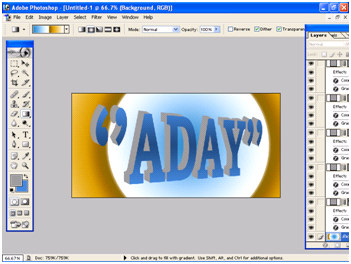
Selanjutnya anda dapat merubah backgroundnya, yang dalam tutorial disini defaultnya warna putih. Sekarang anda tinggal rubah warna background sesuai dengan selera, bisa anda beri background dengan cara klik pada layer background lalau pilih gradien tool, atau dengan Gradient Tool, Paint Bucket Tool pada Tool Box, tarik garis pada gambar.bahkan dengan gambar juga bisa.
Berikut hasil akhir tutorial Cara Sederhana Membuat Huruf 3D Dengan Photoshop yang sudah saya beri background efek gradien.
SEMOGA BERMANFAAT………